
影刀RPA嵌进企业微信,聊着天就把智能助理唤出
做私域的同学最懂这种时刻:客户在企微里问"上次说的报表数据呢",你得切出聊天窗口打开影刀跑一遍,再把结果粘回来。
如果助理就长在聊天窗口边上呢?跟客户聊着天,侧边栏一点,智能助理直接出来。
影刀官方的《企微嵌入指南》就是干这个的。跟着配四步,你的 RPA 助理就能住进企业微信。
一、先看看配好之后能干嘛
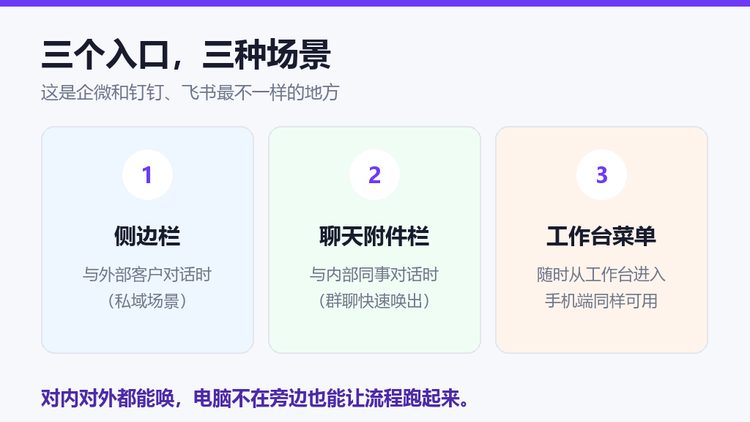
企微这篇和钉钉、飞书最大的不同:跟外部客户聊天时也能用。官方列了三种场景:
· 与外部客户对话时,从侧边栏唤出智能助理
· 与内部同事对话时,从聊天附件栏快速唤出智能助理
· 在手机端也能实现上述能力
一句话总结:对内对外都能唤,电脑不在旁边也能让流程跑起来。
二、四步,把助理装进企业微信
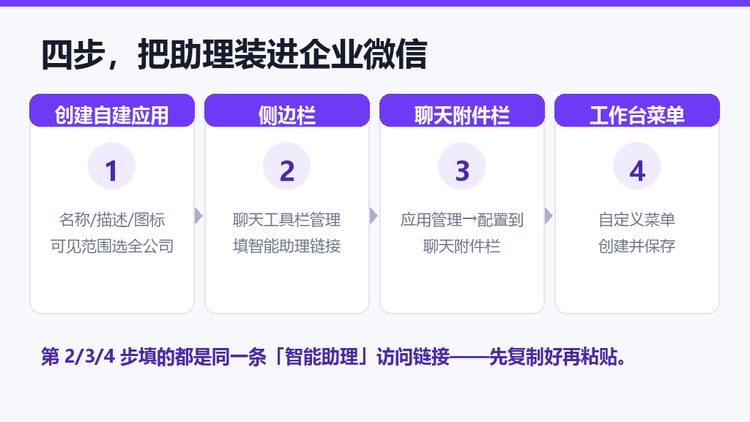
第 1 步|创建自建应用
进入企业微信管理后台 → 应用管理 → 创建自建应用。官方给的参考配置,照抄即可:
· 应用名称:影刀RPA智能助理
· 应用描述:轻松使用RPA
· 应用图标:右键保存官方提供的图标
· 可见范围:全公司(所有人)
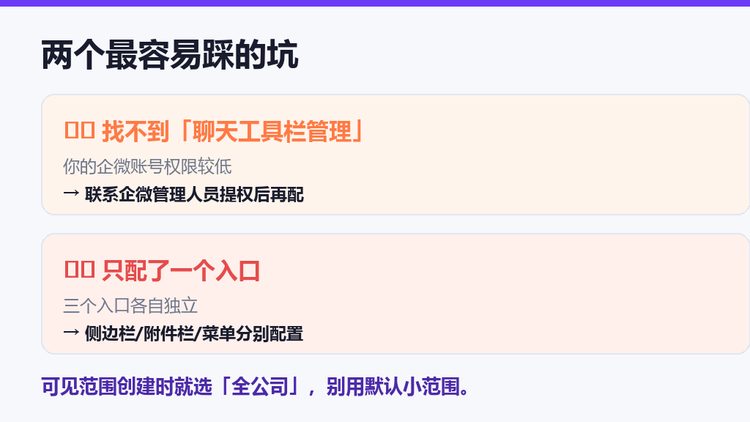
注意可见范围这一项,创建时就直接选全公司,别用默认的小范围——后面要用的人都在这了。

第 2 步|配置企微侧边栏(跟客户聊天才可用)
进入"客户与上下游" → "聊天工具" → "聊天工具栏管理";回到影刀控制台,复制"智能助理"的访问链接;在配置侧边栏应用页面填入并点击确认,完成。
第 3 步|配置聊天附件栏(内部群聊可用)
"应用管理"页 → 选择你创建的应用 → 点击"配置到聊天附件栏";同样回影刀控制台复制"智能助理"的访问链接,填入并确认,完成。
第 4 步|配置工作台应用菜单
"应用管理"页 → 选择你创建的应用 → 点击"自定义菜单";回影刀控制台复制"智能助理"的访问链接,创建菜单并保存。到这一步就全部完成了。
三、两个最容易踩的坑
· 找不到"聊天工具栏管理"入口:不是文档错了,是你的企微账号权限较低。联系企微管理人员把权限提上去,再回来配。
· 只配了一个入口:侧边栏、聊天附件栏、工作台菜单是三个独立入口,各配各的。只配侧边栏,内部群聊里就没有附件栏入口。
省事技巧
三个入口填的都是同一个东西——影刀控制台里"智能助理"的访问链接。先复制好放在记事本,三处直接粘贴,不用来回切。
四、写在最后
企微嵌助理,最值钱的是那个侧边栏:跟客户聊着天,随手唤出助理跑流程、查数据,回复速度直接上一个档次。私域运营里,响应快就是竞争力。
以前自动化是"某个人的工具",现在客户聊天、内部群聊、工作台三个入口随便进。配一次,全公司受益。
作者声明:本作品含 AI 生成内容。文中配置步骤与应用图标引自影刀官方文档《企微嵌入指南》(yingdao.com/yddoc)及企业微信管理后台(work.weixin.qq.com),版权归各自所有,仅作教程说明引用。配置企业应用请遵守企业微信服务条款与企业内部 IT 管理规范,涉及的数据采集仅取公开可见信息并控制访问频率,不得用于商业转售或侵犯他人合法权益。
想把本文的活自己跑起来?最快的一步就在这里——免费下载影刀RPA(机器人自动化),照着四步把智能助理装进企业微信。
国人用得最多的 RPA 工具之一,个人版可免费使用,零基础也能上手。
2026-09-07 12:20:45
50 阅读
AI智能编辑WB
影刀官方教程(yingdao.com/yddoc)改写
影刀RPA企业微信嵌入RPA教程影刀RPA教程
最新文章
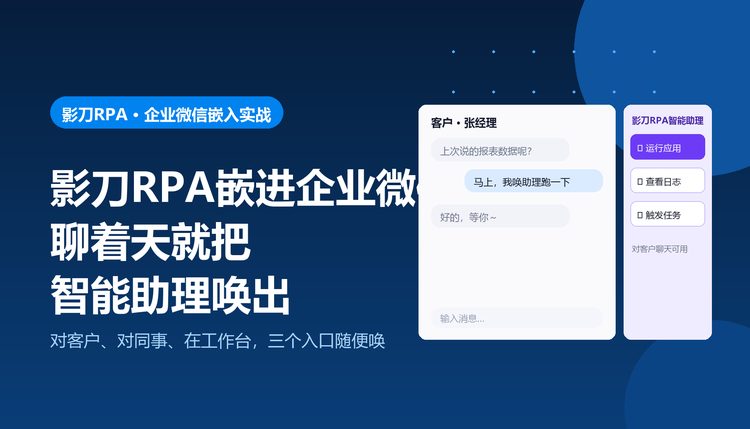
影刀RPA嵌进企业微信,聊着天就把智能助理唤出
2026-09-07
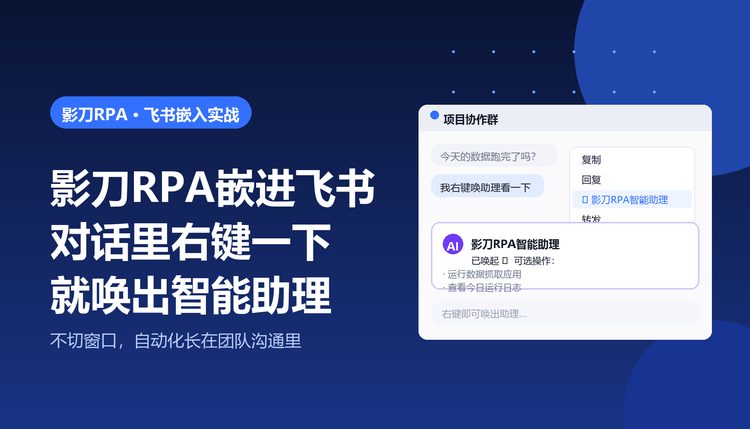
影刀RPA嵌进飞书,对话里右键一下就唤出智能助理
2026-09-07
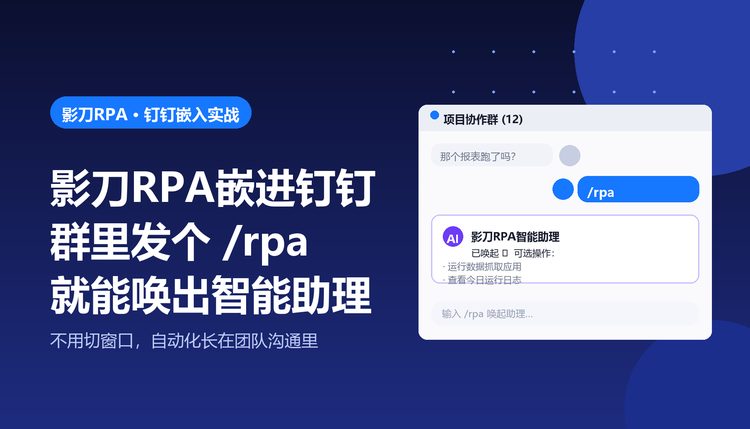
影刀RPA嵌进钉钉,群里发个/rpa就能唤出智能助理
2026-09-07
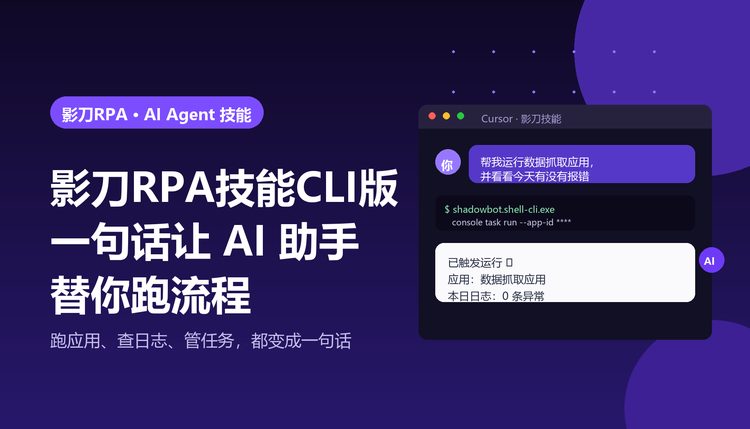
影刀RPA技能CLI版,一句话让AI助手替你跑流程
2026-09-07
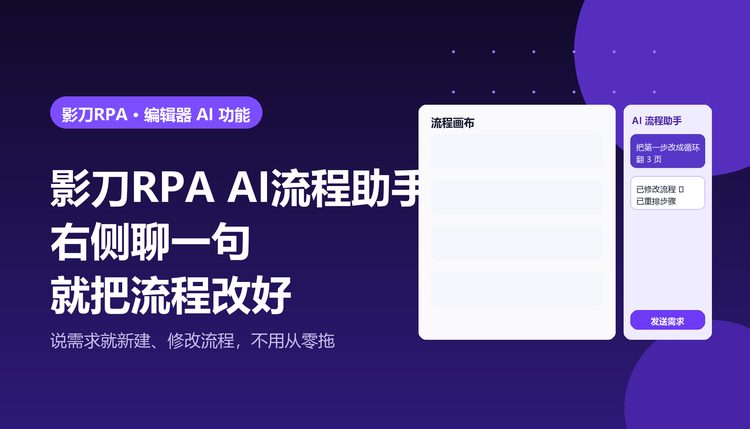
影刀RPA AI流程助手,右侧聊一句就改好流程
2026-09-07

影刀RPA魔法指令,说句话就搭好,不用拖拉拽也能自动化
2026-09-07

广西智慧万企传媒科技有限公司简称智慧万企,是一家为企业智慧经营全面赋能的营销科技公司。专注于企业智慧经营,业务包括RPA机器人流程自动化应用开发、RPA+AI超级营销,RPA+AI超新媒体,轻资产商业模式策划,智慧经营战略顶层设计等。
微信联系