
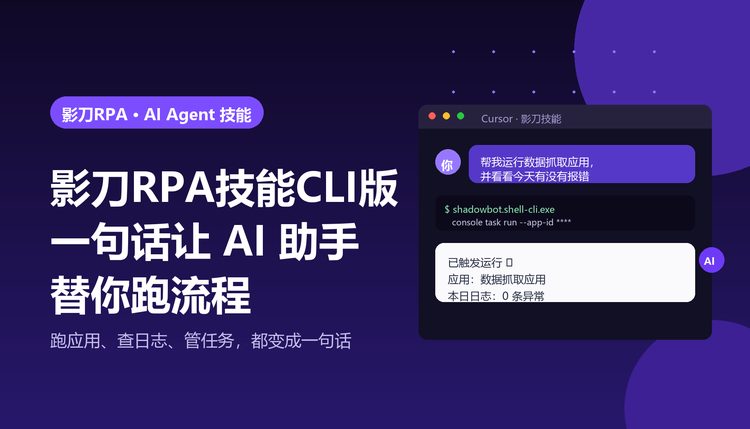
影刀RPA技能CLI版,一句话让AI助手替你跑流程
你有没有想过:让 Cursor、Claude Code 这类 AI 助手,直接帮你把影刀的流程跑起来?不是你复制命令去粘贴,是你说一句,它自己调。
影刀官方出了个「技能(CLI 版)」——专门给 AI Agent 用的底座。装上之后,AI 助手就能直接对话操作你本地的影刀客户端。
从此,运行应用、查日志、管触发任务,都变成一句话的事。
一、它到底是什么:四类场景一次说清
影刀技能(CLI 版)是专为各大 AI Agent 量身打造的基础「技能 / Tool」底座。它基于影刀官方命令行工具封装,让 AI 拥有了直接对话操作本地影刀客户端的能力。
装上后,你的 AI 助手可以读懂并执行标准化指令,并接收结构化的反馈结果——这意味着完全自动化的 RPA 调度流真正跑通了。
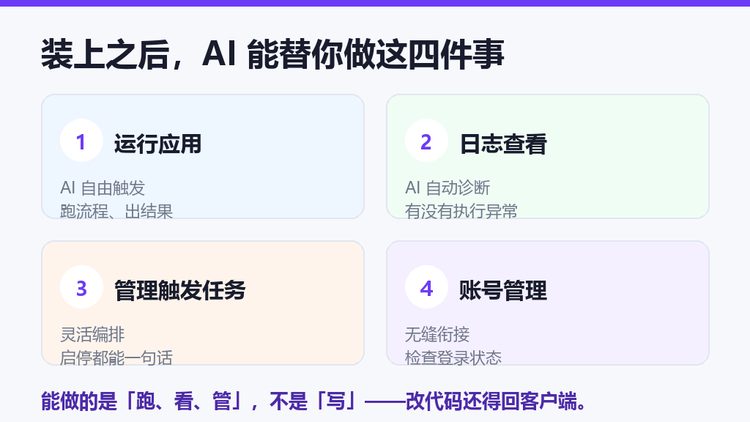
官方列了四类场景,看一眼就懂它能干嘛:
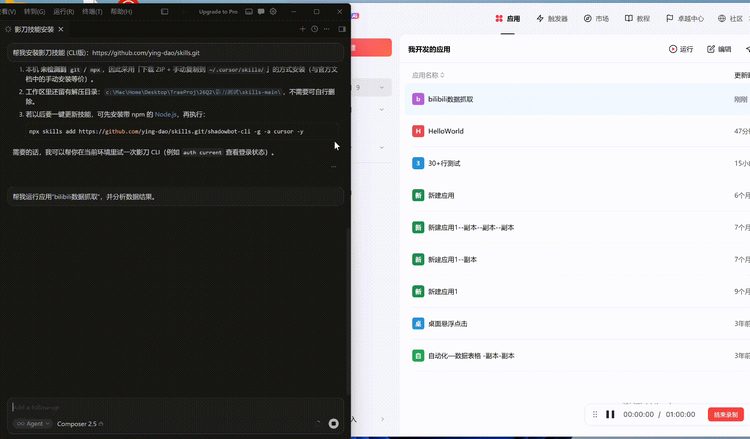
· 运行应用(AI 自由触发):"帮我运行数据抓取应用,并分析桌面上的结果为报表。"
· 日志查看(AI 自动诊断):"帮我查看本周的影刀运行日志,看有没有执行异常。"
· 管理触发任务(灵活编排):"帮我停掉当前正在运行的影刀任务。"
· 账号管理(无缝衔接):"帮我检查当前影刀是否已登录。"
二、两个概念,先分清楚
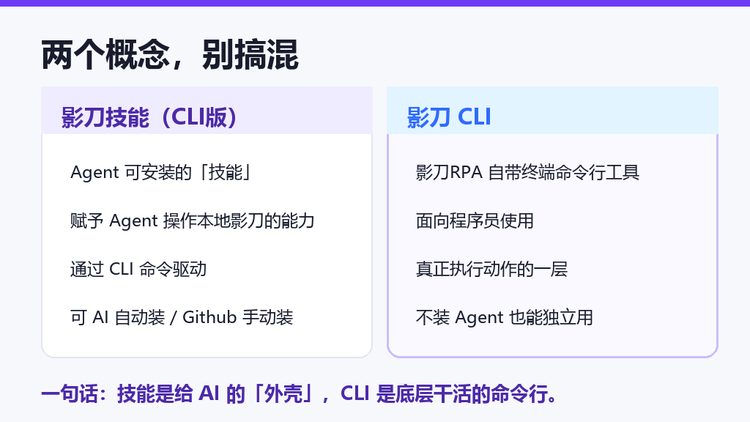
· 影刀技能(CLI 版):Agent 可以安装的"技能",赋予 Agent 操作本地影刀的能力(通过 CLI 命令)。你可以让 AI 自动安装,也能在 Github 手动下载后放进你的技能目录。
· 影刀 CLI:影刀RPA 自带的终端命令行工具,面向程序员使用。
一句话区分:技能是给 AI 用的"外壳",CLI 是底层真正干活的命令行。
三、什么时候该用,什么时候别指望
官方把边界划得很清楚,这两行务必记住:
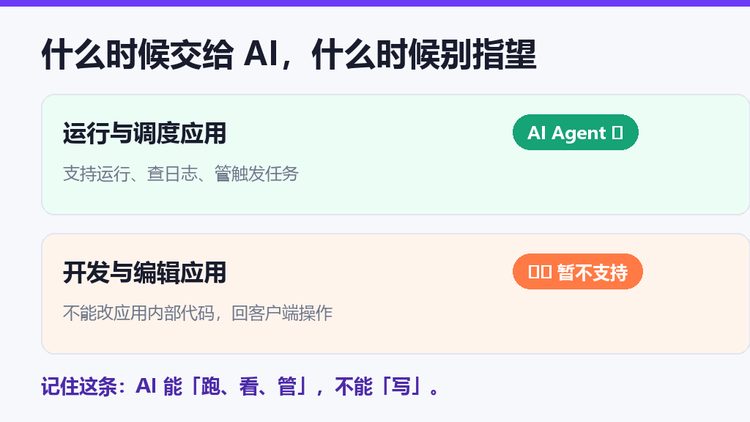
· 运行与调度应用:AI Agent ✅——支持运行应用、查看日志、管理触发任务。反过来,人类倒不建议这么绕,直接本地触发 / 控制台触发更快。
· 开发与编辑应用:⚠️ 技能暂不支持修改应用内部代码——这一步请回到影刀客户端手动操作。
避坑提醒
别指望让 AI 帮你改流程里的代码——这条它做不到。能做的是"跑、看、管",不是"写"。
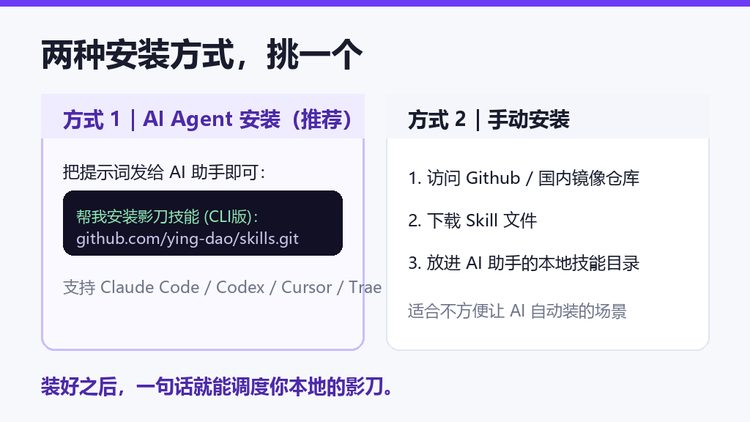
四、两种安装方式
方式 1|通过 AI Agent 安装(推荐)
直接把下面这句提示词发给你的 AI 助手(Claude Code、Codex、Cursor、Trae 等),它会自动完成技能安装:
帮我安装影刀技能 (CLI版):https://github.com/ying-dao/skills.git方式 2|手动安装
1)访问 Github 仓库 / 国内镜像仓库,下载 Skill 文件;
2)把文件放进你对应 AI 助手的本地技能目录。
五、常见问题
· 社区版能用吗? 可以。个人版获赠每日 5 次体验额度,企业版不限次数;支持的 Agent 平台不限。
· 不装 Agent,人类能直接用 CLI 吗? 可以,影刀 CLI 本身就是独立可用的开发者工具。
在 PowerShell 里先敲帮助指令探索:
shadowbot.shell-cli.exe -h登录影刀:
shadowbot.shell-cli.exe auth login --username alice --password 123456运行应用(先查出 app-id,再执行运行):
shadowbot.shell-cli.exe console app
shadowbot.shell-cli.exe console task run --app-id <app-id>
六、写在最后
真正值钱的不是"AI 能跑影刀",而是你开始用一句话调度整套自动化。以前要打开客户端、点运行、翻日志;现在在编辑器里说一句,结果就回来了。
剩下的边界——改流程代码还得回客户端——心里有数就行。
作者声明:本作品含 AI 生成内容。文中演示动图与说明引自影刀官方文档《影刀技能 (CLI版)》(yingdao.com/yddoc),版权归影刀所有,仅作教程说明引用。使用 CLI 调度请遵守影刀服务条款与目标网站 robots 协议,仅操作自有或已授权的应用与数据,不得用于商业转售或侵犯他人合法权益。
想把本文的活自己跑起来?最快的一步就在这里——免费下载影刀RPA(机器人自动化),装上 CLI 版技能,一句话让 AI 助手替你调度流程。
国人用得最多的 RPA 工具之一,个人版可免费使用,零基础也能上手。
2026-09-07 11:46:05
32 阅读
AI智能编辑WB
影刀官方教程(yingdao.com/yddoc)改写
影刀RPA影刀技能CLI版RPA教程影刀RPA教程
最新文章
影刀RPA嵌进企业微信,聊着天就把智能助理唤出
2026-09-07

影刀RPA嵌进飞书,对话里右键一下就唤出智能助理
2026-09-07

影刀RPA嵌进钉钉,群里发个/rpa就能唤出智能助理
2026-09-07
影刀RPA技能CLI版,一句话让AI助手替你跑流程
2026-09-07
影刀RPA AI流程助手,右侧聊一句就改好流程
2026-09-07

影刀RPA魔法指令,说句话就搭好,不用拖拉拽也能自动化
2026-09-07



广西智慧万企传媒科技有限公司简称智慧万企,是一家为企业智慧经营全面赋能的营销科技公司。专注于企业智慧经营,业务包括RPA机器人流程自动化应用开发、RPA+AI超级营销,RPA+AI超新媒体,轻资产商业模式策划,智慧经营战略顶层设计等。
微信联系