
影刀RPA嵌进飞书,对话里右键一下就唤出智能助理
开会时同事在飞书里问"那个流程跑了吗",你得切出聊天窗口,打开影刀看一眼,再切回来回复。
如果助理就长在飞书里呢?在任意对话里右键一下,智能助理直接弹出来——正在聊的事也不打断。
影刀官方的《飞书嵌入指南》就是干这个的。跟着配三步,你的 RPA 助理就能住进飞书。
一、先看看配好之后能干嘛
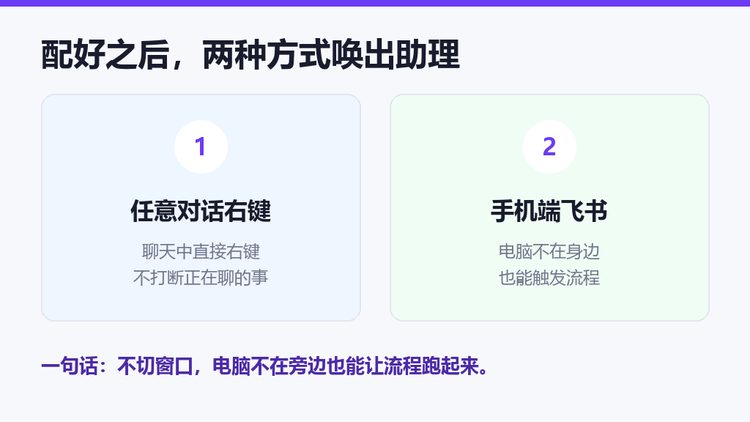
官方列了两种唤出方式,看一眼就知道值不值:
· 在任意对话时,右键唤出智能助理
· 通过手机端飞书唤出智能助理
一句话总结:不用来回切窗口,电脑不在旁边也能让流程跑起来。
和钉钉那套是一个思路
两个平台都是"建应用 → 配网页应用 → 发布"这条主线,区别在唤出入口:飞书是右键和手机端,钉钉是群聊发 /rpa。你按团队在用什么选就行。
二、三步,把助理装进飞书
第 1 步|创建应用
进入飞书开放平台创建企业自建应用(如果已有应用可以跳过这一步)。选"企业自建应用"而不是商店应用,因为它是给你们自己企业内部用的,不用走商店上架流程,配置完直接内部发布。官方给的参考配置,照抄即可:
· 应用名称:影刀RPA智能助理
· 应用描述:轻松使用RPA
· 应用图标:右键保存官方提供的图标

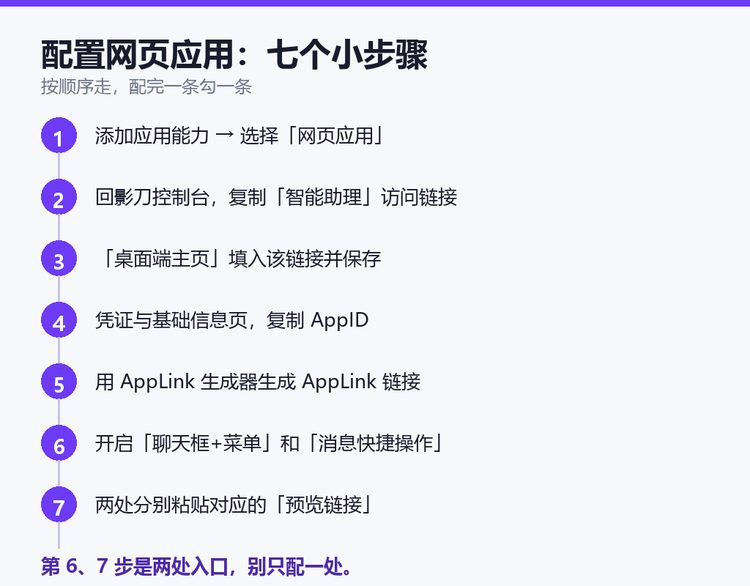
第 2 步|配置网页应用(最细,按序走)
① 点击"添加应用能力" → 选择"网页应用";
② 回到影刀控制台,复制"智能助理"的访问链接;
③ 在"桌面端主页"处填入这个访问链接,点保存;
④ 前往"凭证与基础信息"页,复制应用 AppID(后面生成 AppLink 时要用它定位你的应用);
⑤ 访问飞书 AppLink 生成器,按配置生成 AppLink 链接;
⑥ 回到飞书开放平台,分别开启"聊天框+菜单"和"消息快捷操作";
⑦ 分别粘贴上一步复制的"预览链接"。
AppLink 生成器入口:https://webview.feishu.cn/applinktool?enter_from=webapp
第 3 步|发布
在"版本管理与发布"页填写发版申请。⚠️ 记得把可用范围调整为"所有员工"——这步漏了,同事打开会没权限。
三、两个最容易漏的点
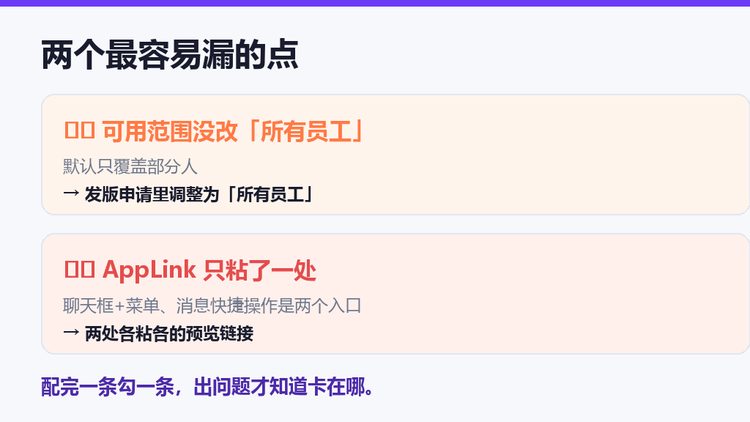
· 可用范围没改成"所有员工":默认范围可能只覆盖部分人,同事点了会提示无权限。发版申请提交前先确认一遍。
· AppLink 链接只粘了一处:聊天框+菜单、消息快捷操作是两个入口,各粘各的预览链接,只配一处就少一个唤出方式。
配置习惯
第 2 步有 7 个小步骤,建议配完一条勾一条。攒到最后一起配,出问题你根本不知道卡在哪一环。
四、写在最后
把 RPA 助理嵌进飞书,真正的价值不是"少开一个软件",而是让自动化长在团队日常沟通里——谁都能问一句,谁都能触发。
飞书这边更顺手的一点是:任意对话右键就能唤出,不打断正在聊的事。以前自动化是"某个人的工具",现在变成"群里谁都能用"。
配一次,后面全组受益。
作者声明:本作品含 AI 生成内容。文中配置步骤与应用图标引自影刀官方文档《飞书嵌入指南》(yingdao.com/yddoc)及飞书开放平台(open.feishu.cn),版权归各自所有,仅作教程说明引用。配置企业应用请遵守飞书开放平台服务条款与企业内部 IT 管理规范,涉及的数据采集仅取公开可见信息并控制访问频率,不得用于商业转售或侵犯他人合法权益。
想把本文的活自己跑起来?最快的一步就在这里——免费下载影刀RPA(机器人自动化),照着三步把智能助理装进飞书。
国人用得最多的 RPA 工具之一,个人版可免费使用,零基础也能上手。
2026-09-07 12:06:18
30 阅读
AI智能编辑WB
影刀官方教程(yingdao.com/yddoc)改写
影刀RPA飞书嵌入RPA教程影刀RPA教程
最新文章
影刀RPA嵌进企业微信,聊着天就把智能助理唤出
2026-09-07

影刀RPA嵌进飞书,对话里右键一下就唤出智能助理
2026-09-07

影刀RPA嵌进钉钉,群里发个/rpa就能唤出智能助理
2026-09-07

影刀RPA技能CLI版,一句话让AI助手替你跑流程
2026-09-07

影刀RPA AI流程助手,右侧聊一句就改好流程
2026-09-07

影刀RPA魔法指令,说句话就搭好,不用拖拉拽也能自动化
2026-09-07




广西智慧万企传媒科技有限公司简称智慧万企,是一家为企业智慧经营全面赋能的营销科技公司。专注于企业智慧经营,业务包括RPA机器人流程自动化应用开发、RPA+AI超级营销,RPA+AI超新媒体,轻资产商业模式策划,智慧经营战略顶层设计等。
微信联系