
群发邮件总出错?影刀RPA批量精准送达

HR 小李这周要给 200 个新人发入职欢迎邮件,还要给 80 位客户发节日关怀。手动一封封抄邮箱、改称呼、点发送,发到第 30 封就担心:会不会漏了谁?会不会把"张先生"发成了"李先生"?这种批量、个性化、又不能错的活,越手动越心慌。
批量发邮件的关键难点不在"发",而在"每人内容不一样"——称呼、岗位、链接都得对上人。影刀 RPA 配合一张收件人表,就能循环取变量、逐个填充模板、精准送达,还能记下谁成功谁失败。下面是一套可直接搭的流程。
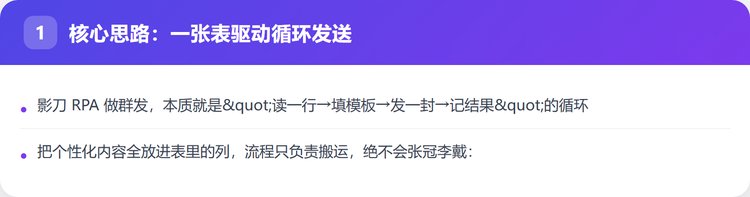
核心思路:一张表驱动循环发送
影刀 RPA 做群发,本质就是"读一行→填模板→发一封→记结果"的循环。把个性化内容全放进表里的列,流程只负责搬运,绝不会张冠李戴:
手把手:影刀 RPA 群发五步实操
下面以影刀 RPA 的可视化指令为例,目标是按「收件人.xlsx」(列:姓名 / 邮箱 / 岗位 / 入职日期)给每人发一封个性化欢迎邮件。开始前准备:电脑装好影刀 RPA,表里邮箱列格式正确无空格,邮箱账号在影刀 RPA 的「发送邮件」指令里配好 SMTP(或用已登录的网页邮箱)。
第一步:用「打开 Excel」读入收件人表
拖「打开 Excel」+「读取 Excel 内容」,把收件人表读成 DataTable 变量(如
dt_收件人)。先拖「输出调试信息」看一眼行数,确认 200 行都读到了。)。先拖「输出调试信息」看一眼行数,确认 200 行都读到了。)。先拖「输出调试信息」看一眼行数,确认 200 行都读到了。第二步:用「循环」遍历每一行
拖「循环」选"循环 DataTable 的行",每次迭代拿到当前行的「姓名 / 邮箱 / 岗位 / 入职日期」,分别存成变量。循环体里每跑一轮,就发出一封属于这个人的邮件。
第三步:用「发送邮件」填个性化模板
在循环体内拖「发送邮件」指令:收件人填当前行邮箱变量;主题写"欢迎加入,{姓名}同学";正文用变量拼接,比如"亲爱的 {姓名},您的岗位是 {岗位},入职日期 {入职日期}……"。影刀 RPA 会把花括号里的变量替换成表里真实值,每人收到的都不一样。
第四步:用「写入行」记录发送结果
在「发送邮件」后面拖「写入行」指令,往一张「发送结果.xlsx」里追加一行(邮箱 / 状态:成功)。如果担心失败,可以在「发送邮件」外包一层「尝试捕获异常」,失败时把状态写成"失败"而不是让整个流程中断。
第五步:循环结束汇总并提示
循环跑完,用「消息框」弹"共发送 200 封,失败 N 封",失败清单已在发送结果表里,单独补发即可。
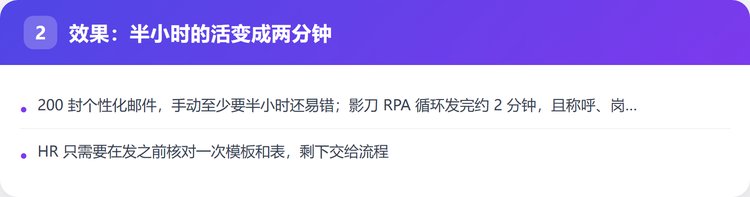
效果:半小时的活变成两分钟
200 封个性化邮件,手动至少要半小时还易错;影刀 RPA 循环发完约 2 分钟,且称呼、岗位零错误,失败项自动留痕方便补发。HR 只需要在发之前核对一次模板和表,剩下交给流程。
四个必须注意的点
批量通知搭好一次,以后入职、节日、活动提醒都能复用同一套流程,只换表和模板。影刀 RPA 社区里也有邮件群发的现成示例,新手改几个列名就能跑起来。
作者声明:作品含AI生成内容
2026-07-27 09:36:38
103 阅读
AI智能编辑WB
RPA影刀RPA邮件自动化
最新文章
影刀RPA嵌进企业微信,聊着天就把智能助理唤出
2026-09-07
影刀RPA嵌进飞书,对话里右键一下就唤出智能助理
2026-09-07
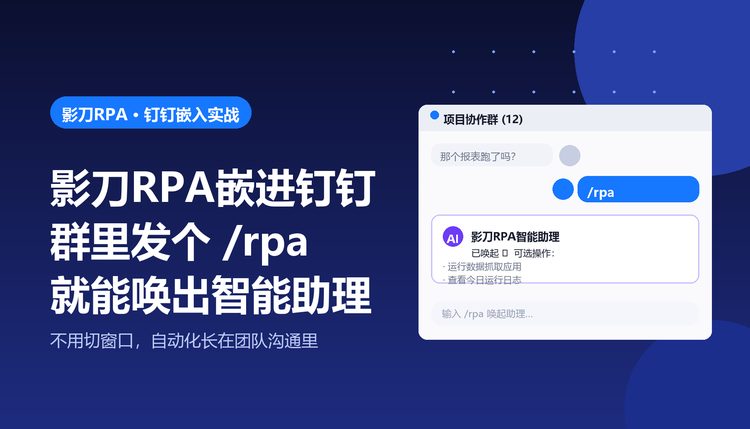
影刀RPA嵌进钉钉,群里发个/rpa就能唤出智能助理
2026-09-07
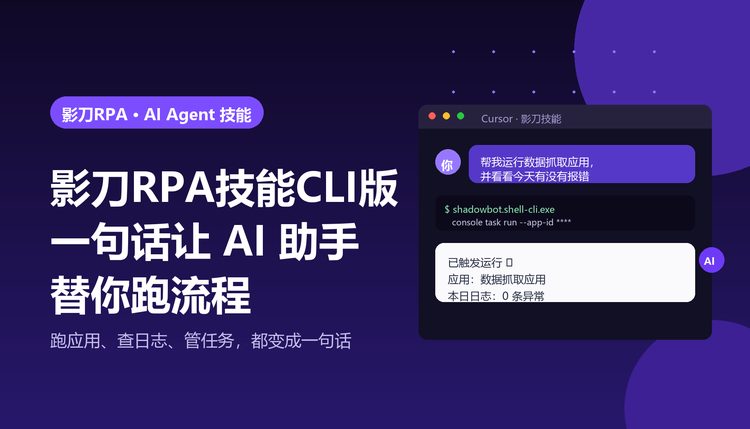
影刀RPA技能CLI版,一句话让AI助手替你跑流程
2026-09-07
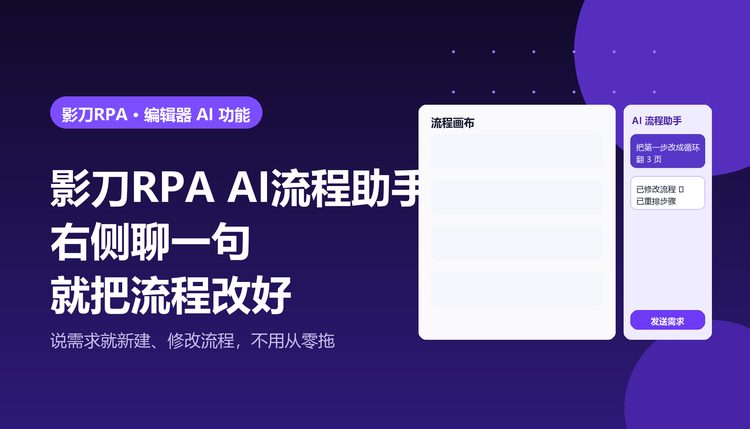
影刀RPA AI流程助手,右侧聊一句就改好流程
2026-09-07
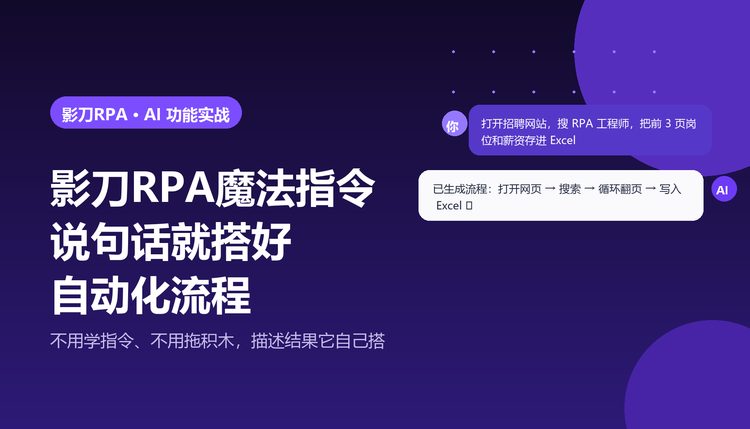
影刀RPA魔法指令,说句话就搭好,不用拖拉拽也能自动化
2026-09-07

广西智慧万企传媒科技有限公司简称智慧万企,是一家为企业智慧经营全面赋能的营销科技公司。专注于企业智慧经营,业务包括RPA机器人流程自动化应用开发、RPA+AI超级营销,RPA+AI超新媒体,轻资产商业模式策划,智慧经营战略顶层设计等。
微信联系