
WorkBuddy磁盘分析神技:C盘爆红它揪出17G隐形垃圾,四步安全清理不翻车
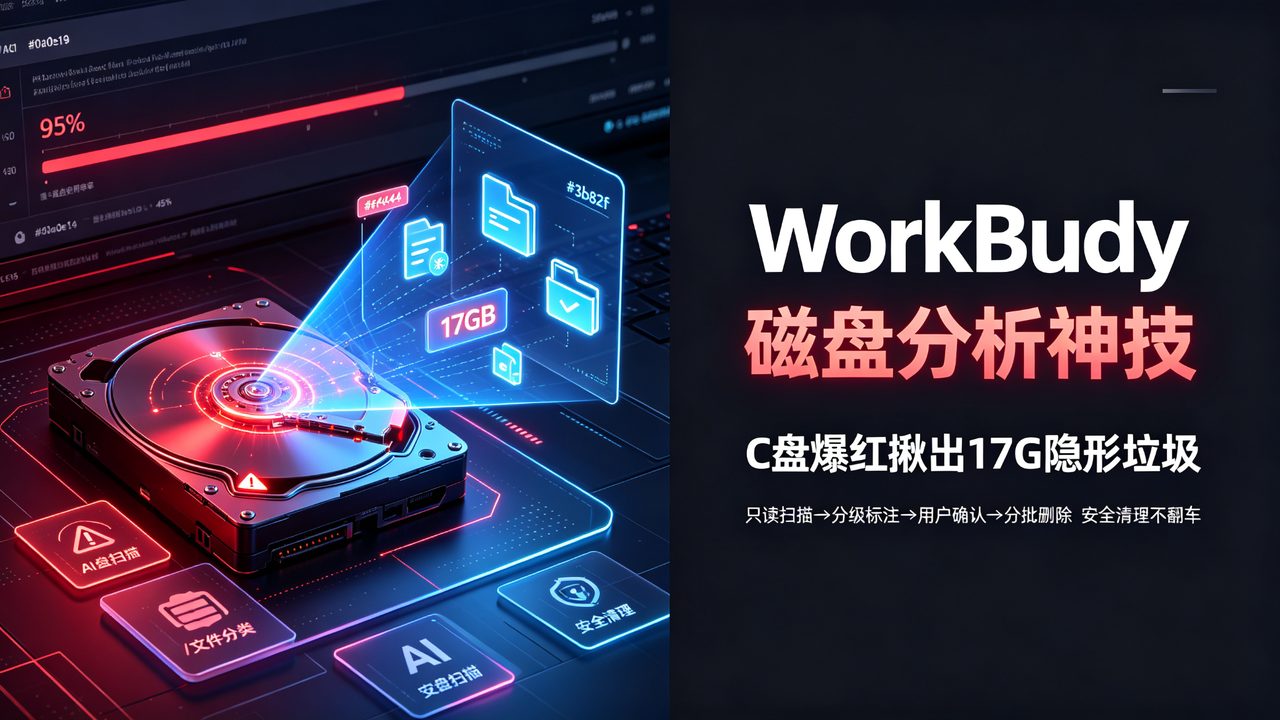
先说结果
WorkBuddy 是腾讯推出的本地 AI 运维助手,能直接读写本地文件、执行系统命令。用它做磁盘分析和清理的核心逻辑是「只读扫描 → 分级标注 → 用户确认 → 分批删除」四步安全流程,AI 自动区分系统核心文件(红区禁碰)、用户数据(黄区确认)、缓存垃圾(绿区可清),任何删除操作都不会自动触发,必须你确认。实测从 C 盘剩余 4.9GB 清理到 22.2GB,累计释放 17GB+,全程不用记任何命令。
一、WorkBuddy 磁盘分析是什么
C 盘爆红是每个 Windows 用户的噩梦。传统清理方式要么用系统自带的"磁盘清理"(只能清表面缓存),要么下载第三方清理工具(捆绑广告、误删风险),要么手动翻文件夹(根本不知道哪些能删)。
WorkBuddy 的磁盘分析能力解决了这个痛点:你用一句自然语言告诉它"扫描 C 盘",它就会自动执行系统命令、遍历目录、统计大小、分类标注、生成报告,把"空间都去哪了"用一张表列得清清楚楚。
核心优势:
1
自然语言操作,零命令门槛:不需要记 dir、du、cleanmgr 等命令,用大白话描述需求即可。"帮我看看 C 盘哪些文件占空间最大"、"找出 D 盘大于 500MB 的文件",WorkBuddy 自动翻译成系统命令执行。
2
AI 智能分类,不是简单列文件:WorkBuddy 不只是列出文件大小,还会判断每个目录/文件的性质——是系统核心、软件安装、用户数据、还是缓存垃圾,并给出风险等级标注。你看到的不是一堆文件名,而是"这个能删、那个别碰、那个需要确认"的清晰建议。
3
安全优先,删除必须确认:WorkBuddy 的清理流程有严格的安全机制——先只读扫描不删任何东西,列出清单等你确认,确认后才分批删除(每批不超过 10 个文件),删除的文件先进回收站,清空回收站还需要你再次确认。系统核心目录全程屏蔽,杜绝误删。
4
深度扫描,揪出"隐形垃圾":传统清理工具找不到的"隐形垃圾"——微信/QQ 聊天缓存、休眠文件 hiberfil.sys、WPS 旧版本残留、Docker 虚拟磁盘、npm/pip 缓存、重复下载的安装包——WorkBuddy 都能精准定位并标注。
二、核心能力:三级风险分级体系
WorkBuddy 磁盘分析最实用的设计是三级风险分级。扫描完成后,所有文件和目录会被标注为红、黄、绿三个等级,你一眼就知道哪些能碰、哪些不能碰。
| 等级 | 包含内容 | 处理建议 | 典型大小 |
|---|---|---|---|
| 🔴 红区(禁碰) | Windows 系统目录、Program Files 核心程序文件夹、驱动文件、用户关键文档目录、系统注册表相关文件 | 绝对禁止删除,WorkBuddy 全程屏蔽清理操作 | 20-40GB(系统本身) |
| 🟡 黄区(确认后再动) | 微信/QQ 聊天记录、工作文档、照片视频、桌面大体积安装包、旧版项目备份、过期文档、下载文件夹 | AI 标注建议迁移至 D/E 盘而非直接删除,需用户逐项确认 | 10-50GB(因人而异) |
| 🟢 绿区(可清) | 浏览器缓存、系统临时文件、日志文件、重复下载包、空文件夹、无效快捷方式、npm/pip 缓存、缩略图缓存、回收站 | 可安全清理,但 WorkBuddy 仍会列出清单让你确认后再删 | 5-20GB(定期产生) |
三、四步安全清理流程
1
只读扫描,不删任何东西:第一步永远是扫描,不是清理。WorkBuddy 会遍历指定磁盘的所有一级和二级目录,统计每个目录的占用大小,按大小降序排列,同时标注每个目录的类型(系统/软件/用户数据/缓存)和风险等级(红/黄/绿)。这个过程是只读的,不会修改或删除任何文件。
2
生成占用报告,列出可清理清单:扫描完成后,WorkBuddy 会生成一份详细的占用报告,包括:磁盘总容量/已用/剩余、各目录占用排行、可清理项清单(每项标注大小、类型、风险等级、用途说明)。你可以清楚地看到"空间都去哪了",以及哪些地方可以释放空间。
3
用户确认,逐项审核:这是最关键的一步。WorkBuddy 不会自动删除任何文件,它会把可清理清单列出来,等你逐项确认。你可以选择"全部清理绿区"、"只清理浏览器缓存"、"这个文件保留"、"那个文件迁移到 D 盘"等。不确定的文件,WorkBuddy 会建议保留而非删除。
4
分批删除,先进回收站:确认后,WorkBuddy 才开始执行删除,且分批次进行(每批不超过 10 个文件),删除的文件先进入回收站而非直接永久删除。删除完成后,WorkBuddy 会告诉你"回收站里躺着 XX GB",并提醒"清空回收站是不可逆操作,需要你确认"。脏活它干,扳机留给你扣。
四、实战案例:从 4.9GB 到 22.2GB
一位电脑小白用户的真实案例:100GB 的 C 盘只剩 6.33GB,右下角弹窗"C 盘空间不足"。用 WorkBuddy 全程清理后,剩余空间达到 22.2GB,累计释放 17GB+。
扫描结果(部分)
📊
Windows 系统:占用 28%(约 28GB),红区,禁碰
📊
用户数据:占用 21%(约 21GB),黄区,含文档/照片/下载
🟢
微信缓存:1.56GB,绿区,可清理(聊天记录保留,只清缓存文件)
🟢
QQ 聊天数据:1.46GB,绿区,可清理缓存
🟢
回收站:1.55GB,绿区,清空即可释放
🟡
Downloads 下载文件夹:31GB,黄区,含大量重复安装包和旧文件,建议迁移+清理
🟢
休眠文件 hiberfil.sys:约 8GB,绿区(如不用休眠功能可关闭),关闭休眠后自动释放
🟢
WPS 旧版本残留:约 2GB,绿区,升级后旧版本未自动清理
🟢
各类软件缓存合计:8GB,绿区,浏览器/视频/音乐软件缓存
最终结果:揪出 25 个可清理项,合计释放约 17GB,C 盘从剩余 4.9GB 恢复到 22.2GB,从红色变蓝色。
五、五套照抄即用指令模板
指令 1
全盘只读扫描(第一步必用)
只读扫描 C 盘,列出所有一级和二级目录占用,按大小降序排列,标注每个目录的类型(系统/软件/用户数据/缓存)和风险等级(红/黄/绿),给出可清理建议。不要删除任何文件,只生成扫描报告。
指令 2
大文件查找(揪出隐形大文件)
扫描 C 盘,找出所有单个文件大于 500MB 的文件,生成一份表格,包括:文件名、完整路径、文件大小、文件类型、最后修改时间、风险等级(系统文件标红不要删,用户文件标黄确认后可处理,缓存文件标绿可删)。按文件大小降序排列。不要删除任何文件。
指令 3
绿区安全清理(只清缓存垃圾)
帮我清理 C 盘的绿区可清理文件,包括:浏览器缓存、系统临时文件、日志文件、缩略图缓存、npm/pip 缓存、重复下载的安装包(保留最新版)、空文件夹、无效快捷方式。先列出具体清理清单和每项大小,等我确认后再执行删除。删除的文件先放进回收站,不要直接永久删除。系统文件和用户文档绝对不要碰。
指令 4
下载文件夹整理(黄区迁移+清理)
帮我整理 C 盘的 Downloads 下载文件夹:
1. 先扫描列出所有文件,按类型分类(安装包/文档/图片/视频/压缩包/其他),统计每类的总大小和文件数量
2. 找出重复的安装包,只保留最新版本,旧版本列入删除清单
3. 找出超过 1 年没修改过的文件,列入"建议迁移到 D 盘"清单
4. 把可以删除的文件和建议迁移的文件分别列成清单,等我确认
5. 确认后,删除文件先进回收站,迁移文件用 robocopy 复制到 D:\Downloads_archive 目录,复制完成后再删除原文件
不要直接删除任何文件,所有操作都等我确认。
1. 先扫描列出所有文件,按类型分类(安装包/文档/图片/视频/压缩包/其他),统计每类的总大小和文件数量
2. 找出重复的安装包,只保留最新版本,旧版本列入删除清单
3. 找出超过 1 年没修改过的文件,列入"建议迁移到 D 盘"清单
4. 把可以删除的文件和建议迁移的文件分别列成清单,等我确认
5. 确认后,删除文件先进回收站,迁移文件用 robocopy 复制到 D:\Downloads_archive 目录,复制完成后再删除原文件
不要直接删除任何文件,所有操作都等我确认。
指令 5
桌面批量清理(按时间筛选)
帮我清理桌面:找出桌面上超过 6 个月没打开过的安装包、压缩包、临时文件,列入删除清单。工作文档、图片、项目文件夹不要删,只列入"建议整理到文档文件夹"清单。先列出完整清单(文件名、大小、最后修改时间、建议操作),等我逐项确认后再执行。删除的文件先进回收站。
六、进阶技巧:从清理到根治
清理只是治标,要让 C 盘不再爆红,需要从根源上解决问题。WorkBuddy 可以帮你完成以下进阶操作:
1
改默认落盘位置:在 Windows 设置 → 系统 → 存储 → 高级存储设置 → 新内容的保存位置,把文档、图片、视频、音乐的默认保存位置改成 D 盘。WorkBuddy 可以引导你一步步操作,或直接执行相关命令。这是最干净的方式,应用自己管理文件路径。
2
目录联接(Junction):对于"不支持改路径"的老软件,可以用
mklink /J 命令把 C 盘目录指向 D 盘实体目录。这样软件以为文件还在 C 盘,实际数据存在 D 盘。WorkBuddy 可以帮你创建联接,但需要你确认目标目录和源目录。3
关闭休眠释放空间:如果你不用休眠功能(只用到睡眠和关机),可以关闭休眠,自动删除 hiberfil.sys 文件(通常占内存大小的 75%,8GB 内存约 6GB,16GB 内存约 12GB)。命令是
powercfg -h off,WorkBuddy 可以帮你执行,但会先提醒你关闭后无法使用休眠功能。4
定期自动清理:可以让 WorkBuddy 帮你设置定期清理任务,比如每周自动清理浏览器缓存和临时文件。WorkBuddy 可以创建批处理脚本或计划任务,让清理自动化,不用每次手动操作。
七、避坑提醒
避坑提醒
1
永远先扫描再清理,不要跳过确认步骤:WorkBuddy 的安全机制核心是"先扫描、列清单、等确认、再删除"。不要为了图快直接说"帮我把 C 盘垃圾全删了",这样可能会跳过确认步骤。正确的做法是先用指令 1 扫描,看清楚清单后再决定清理哪些。
2
删除的文件先进回收站,记得清空:WorkBuddy 删除文件时默认先进回收站,这意味着文件并没有真正从硬盘上删除,C 盘空间不会立即释放。清理完成后,WorkBuddy 会提醒你"回收站里躺着 XX GB",你需要确认后清空回收站才能真正释放空间。但清空回收站是不可逆操作,清空之前再检查一遍。
3
黄区文件优先迁移,不要直接删除:下载文件夹、微信聊天记录、工作文档等黄区文件,WorkBuddy 会建议"迁移到 D/E 盘"而非直接删除。这些文件可能还有用,直接删除有风险。正确的做法是先迁移到其他盘,确认没问题后再删除 C 盘原文件。
4
微信/QQ 缓存清理要谨慎:微信和 QQ 的"缓存"和"聊天记录"是两回事。缓存文件(图片/视频/文件的临时副本)可以清理,但聊天记录数据库不要删。WorkBuddy 会区分标注,但你确认时也要看清楚是"缓存"还是"聊天记录"。建议在微信/QQ 自带的"存储空间管理"里清理,更安全。
5
系统更新残留和旧版本文件不要手动删:Windows 更新后会留下旧版本系统文件(Windows.old),通常占 10-20GB。这些文件不要手动删除,应该用系统自带的"磁盘清理"→"清理系统文件"来删除,或让 WorkBuddy 执行 cleanmgr 命令。手动删除可能导致系统回滚功能失效。
6
大文件删除前确认用途:扫描出的大文件(如虚拟磁盘 vhdx、数据库文件、虚拟机镜像、视频素材)可能是重要工作文件,不要因为大就删。WorkBuddy 会标注文件类型和最后修改时间,但最终判断需要你自己做。不确定的文件,先移动到其他盘观察几天,没问题再删。
八、一句话收个尾
WorkBuddy 磁盘分析的核心价值不是"帮你删文件",而是把"不知道 C 盘为什么满了"变成"清清楚楚知道每 GB 空间去哪了、哪些能删、哪些不能碰"。三级风险分级让小白也能安全清理,四步确认流程杜绝误删,五套指令模板覆盖从扫描到清理的全流程。当你的 C 盘又爆红时,不用再下载乱七八糟的清理工具,打开 WorkBuddy,一句"只读扫描 C 盘",让 AI 帮你把 17G 隐形垃圾揪出来。
作者声明:本作品含 AI 生成内容
2026-09-21 09:53:07
20 阅读
AI智能编辑DB
WorkBuddy磁盘分析C盘清理AI运维助手磁盘空间大文件查找安全清理电脑优化腾讯AI
最新文章
WorkBuddy磁盘分析神技:C盘爆红它揪出17G隐形垃圾,四步安全清理不翻车
2026-09-21

豆包+即梦+可灵:30分钟做出一集AI短剧,完整流程+提示词模板
2026-09-19
5.9K Star本地有声神器Abogen:3000字符11秒生成音频,电子书一键出字幕
2026-09-19

jianying-headless:把剪映变成可编程的无头工作流,视频剪辑自动化终极方案
2026-09-19

一张自拍换十套衣服,Seedream换装功能实测太香了
2026-09-16

老师备课不熬夜,AI把枯燥知识点做成15秒动画
2026-09-16




广西智慧万企传媒科技有限公司简称智慧万企,是一家为企业智慧经营全面赋能的营销科技公司。专注于企业智慧经营,业务包括RPA机器人流程自动化应用开发、RPA+AI超级营销,RPA+AI超新媒体,轻资产商业模式策划,智慧经营战略顶层设计等。
微信联系